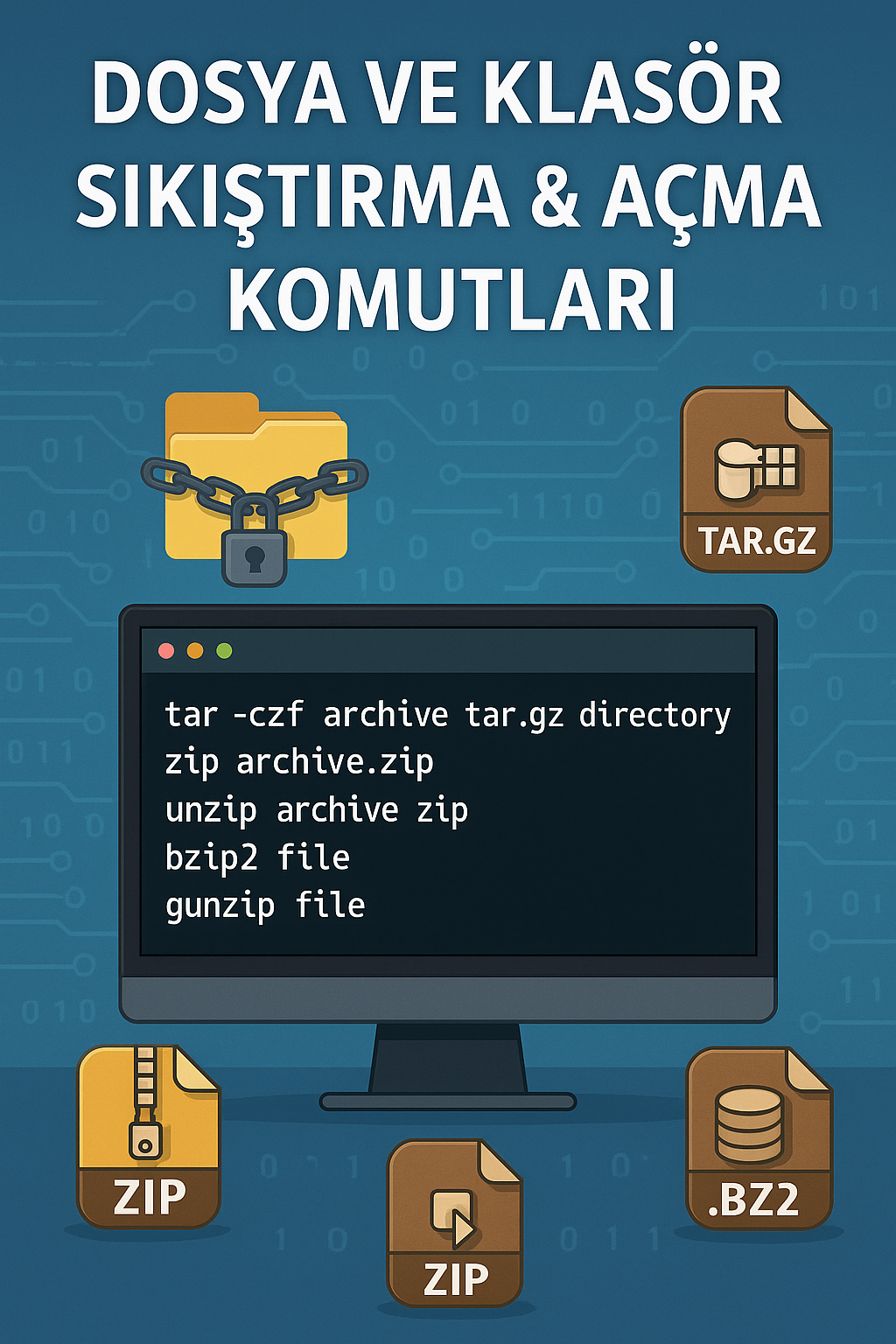
Linux dünyasında dosya ve klasörleri sıkıştırmak, arşivlemek ve paylaşmak günlük işlerimizin önemli bir parçasıdır. Bu rehberde, Linux sistemlerinde en çok kullanılan sıkıştırma formatları olan ZIP, TAR, TAR.GZ ve BZIP2 ile çalışmayı adım adım öğreneceğiz. Hem yeni başlayanlar hem de ileri düzey kullanıcılar için faydalı ipuçları ve komut örnekleri paylaşacağız.
Linux’ta Sıkıştırma Neden Önemli?
Dosya sıkıştırma işlemleri sayesinde:
- Disk alanından tasarruf edersiniz
- Dosya transferleri daha hızlı gerçekleşir
- Birden fazla dosya tek bir arşivde birleştirilebilir
- Hassas veriler şifrelenerek güvenliği artırılabilir
1. ZIP Formatı ile Çalışma
ZIP Nedir?
ZIP, hem Linux hem de Windows sistemlerinde yaygın olarak kullanılan bir sıkıştırma formatıdır. Platformlar arası uyumluluğu sayesinde dosya paylaşımı için idealdir.
ZIP Kurulumu
Çoğu Linux dağıtımında ZIP önceden yüklü gelir. Yüklü değilse:
sudo apt install zip unzip   # Debian/Ubuntu
sudo yum install zip unzip   # CentOS/RHEL
sudo dnf install zip unzip   # Fedora
Dosya/Klasör Sıkıştırma
Tek bir dosyayı sıkıştırmak için:
zip arsiv.zip dosya.txtKlasör ve altındaki tüm dosyaları sıkıştırma:
zip -r arsiv.zip klasor_adi/Şifreli ZIP Oluşturma
Gizli verileriniz için şifre koruması ekleyin:
zip -e sifreli_arsiv.zip dosya1.txt dosya2.txtKomutu çalıştırdığınızda size bir şifre sorulacaktır.
ZIP Arşivini Açma
unzip arsiv.zipBelirli bir dizine çıkartmak için:
unzip arsiv.zip -d hedef_klasor/2. TAR Formatı ile Çalışma
TAR Nedir?
TAR (Tape Archive), Linux/Unix sistemlerinde yaygın olarak kullanılan bir arşivleme formatıdır. TAR tek başına sıkıştırma yapmaz, sadece dosyaları birleştirir.
TAR Arşivi Oluşturma
tar -cvf arsiv.tar dosya1.txt dosya2.txtKlasörü arşivlemek için:
tar -cvf arsiv.tar klasor_adi/TAR Arşivini Açma
tar -xvf arsiv.tarBelirli bir dizine çıkartmak için:
tar -xvf arsiv.tar -C hedef_klasor/3. TAR.GZ (GZIP) ile Çalışma
GZIP Nedir?
GZIP, TAR arşivlerini sıkıştırmak için kullanılan bir yöntemdir. .tar.gz veya .tgz uzantılı dosyalar oluşturur.
TAR.GZ Oluşturma
tar -czvf arsiv.tar.gz dosya1.txt klasor_adi/TAR.GZ Açma
tar -xzvf arsiv.tar.gz4. BZIP2 ile Çalışma
BZIP2 Nedir?
BZIP2, GZIP’e alternatif olarak geliştirilmiş ve genellikle daha iyi sıkıştırma oranları sunan bir yöntemdir. .tar.bz2 uzantılı dosyalar oluşturur.
TAR.BZ2 Oluşturma
tar -cjvf arsiv.tar.bz2 dosya1.txt klasor_adi/TAR.BZ2 Açma
tar -xjvf arsiv.tar.bz2Karşılaştırma: Hangi Format Ne Zaman Kullanılmalı?
| Format | Avantajlar | Dezavantajlar | Kullanım Senaryosu |
|---|---|---|---|
| ZIP | Platformlar arası uyum, şifreleme desteği | Daha az sıkıştırma oranı | Windows kullanıcılarıyla paylaşım |
| TAR | Basit, hızlı, sadece arşivleme | Sıkıştırma yok | Yedekleme, dosya birleştirme |
| TAR.GZ | İyi sıkıştırma, yaygın destek | BZIP2’ye göre daha az verimli | Genel kullanım, yazılım dağıtımları |
| TAR.BZ2 | Yüksek sıkıştırma oranı | Daha yavaş, daha fazla CPU kullanır | Büyük dosyalar, maksimum sıkıştırma |
İleri Düzey İpuçları ve Püf Noktaları
1. Büyük Dosyaları Parçalara Bölme
Büyük arşivleri daha küçük parçalara bölmek için:
zip -r -s 100m bolunmus_arsiv.zip klasor_adi/Bu komut, 100MB’lık parçalar halinde bir ZIP arşivi oluşturacaktır.
2. Arşiv İçeriğini Listeleme
Arşivi açmadan içeriğini görmek için:
unzip -l arsiv.zip          # ZIP için
tar -tvf arsiv.tar          # TAR için
tar -tzvf arsiv.tar.gz      # TAR.GZ için
tar -tjvf arsiv.tar.bz2     # TAR.BZ2 için
3. Belirli Dosyaları Çıkartma
Arşivden sadece belirli dosyaları çıkarmak için:
unzip arsiv.zip "dosya_adi.txt"          # ZIP için
tar -xvf arsiv.tar "dosya_adi.txt"       # TAR için
tar -xzvf arsiv.tar.gz "dosya_adi.txt"   # TAR.GZ için
4. Sıkıştırma Seviyesini Ayarlama
ZIP için sıkıştırma seviyesi (0-9):
zip -r -9 maksimum.zip klasor_adi/    # En yüksek sıkıştırma
zip -r -1 hizli.zip klasor_adi/      # Hızlı ama düşük sıkıştırma
5. Arşivleri Birleştirme
Bölünmüş TAR arşivlerini birleştirmek için:
cat arsiv.tar.part* > arsiv.tarSıkça Sorulan Sorular (SSS)
1. Hangi format en iyi sıkıştırma oranını sunar?
Genellikle BZIP2 ve XZ formatları en iyi sıkıştırma oranlarını sunar, ancak işlem süresi daha uzundur. GZIP ise iyi bir denge sunar.
2. Şifreli ZIP açarken sorun yaşıyorum, ne yapmalıyım?
Şifre hatası alıyorsanız:
- Şifreyi doğru yazdığınızdan emin olun (büyük/küçük harf duyarlı)
- Farklı bir ZIP aracı deneyin (
7z x sifreli_arsiv.zip) - Dosyanın bozulmamış olduğunu kontrol edin
3. Windows’ta oluşturulmuş ZIP dosyalarını Linux’ta açarken karakter sorunları yaşıyorum
Bu, karakter kodlama farklılıklarından kaynaklanır. Çözüm için:
unzip -O cp1254 arsiv.zip4. Arşiv oluştururken belirli dosyaları hariç tutabilir miyim?
Evet, ZIP için:
zip -r arsiv.zip klasor_adi/ -x "*.tmp" "gecici/*"TAR için:
tar -czvf arsiv.tar.gz --exclude="*.log" klasor_adi/Linux’ta dosya ve klasör sıkıştırma/açma işlemleri, sistem yöneticileri ve geliştiriciler için temel becerilerdendir. Bu rehberde ZIP, TAR, GZIP ve BZIP2 formatlarının kullanımını detaylı şekilde inceledik. Hangi formatın ne zaman kullanılacağını bilmek, günlük işlerinizde verimliliğinizi önemli ölçüde artıracaktır.
Unutmayın, doğru araç seçimi ihtiyaçlarınıza bağlıdır: Windows kullanıcılarıyla paylaşım için ZIP, Linux sistemlerinde maksimum sıkıştırma için BZIP2 veya XZ, genel kullanım için ise TAR.GZ iyi seçimlerdir.
Umarım bu kapsamlı rehber, Linux’ta dosya sıkıştırma ve arşivleme konusundaki tüm sorularınıza yanıt vermiştir. Pratik yaparak bu komutları alışkanlık haline getirebilirsiniz.